Guide RandoLeague

Guide joueur Site, Launcher, ELO, lobby et suivi live

Lancer une race RandoLeague sans se perdre.

Ce guide reprend tout le parcours joueur : connexion au site, téléchargement du pack, installation du Launcher, configuration, personnalisation de l’overlay, lancement d’une partie, suivi sur le site, abandon et historique.

01
Connexion

Se connecter

Pour utiliser RandoLeague, commence par te connecter avec ton compte Discord depuis la page d’accueil. Une fois connecté, ton pseudo apparaît dans la navigation et tu peux accéder à la page Mon compte.

Page d’accueil RandoLeague avec connexion Discord
Depuis l’accueil, clique sur la connexion Discord pour lier ton compte joueur.
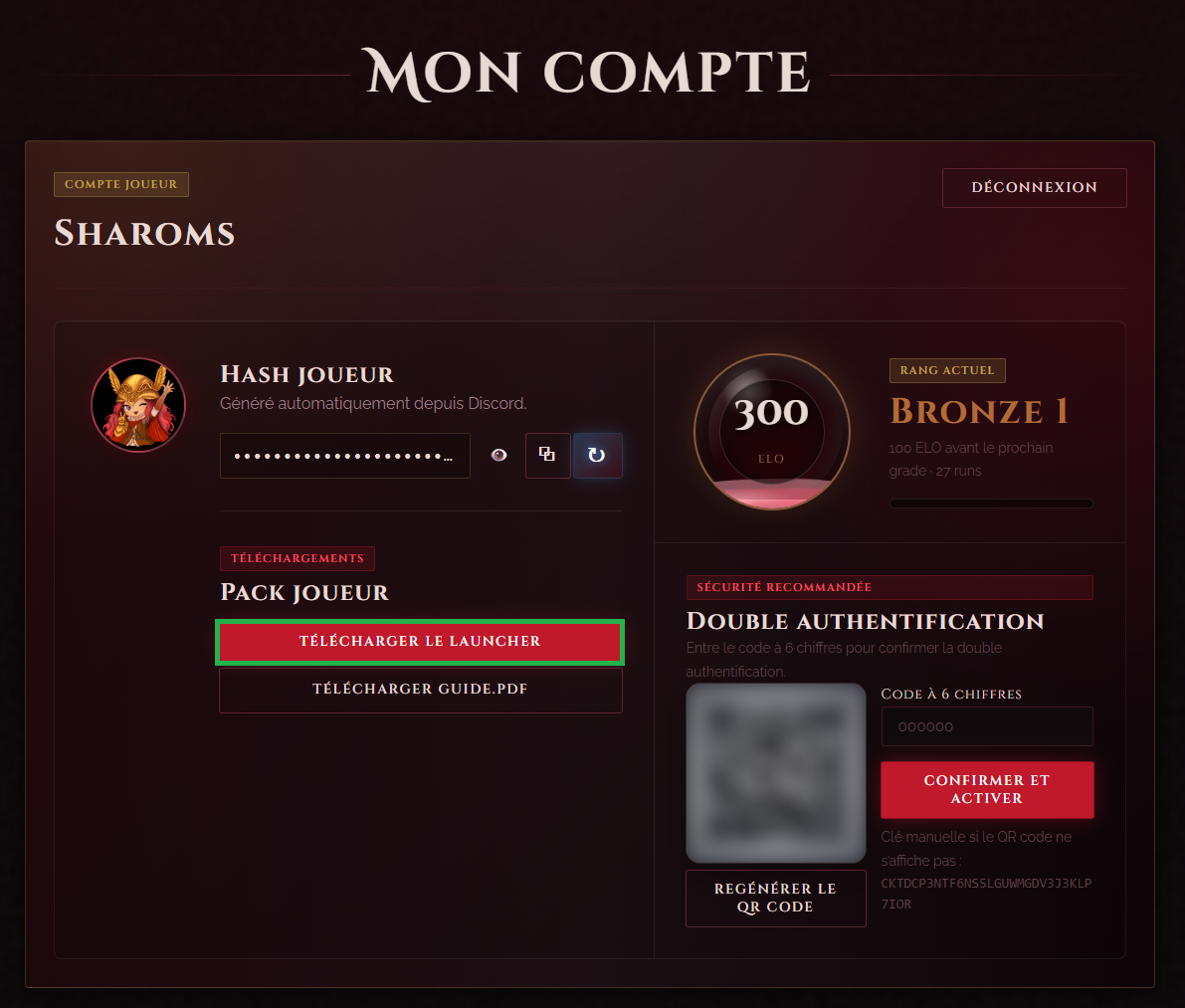
Page Mon compte RandoLeague avec téléchargement du Launcher et double authentification
Dans Mon compte, clique sur Télécharger le Launcher. La page contient aussi le QR code de double authentification, à garder privé.

Important : le QR code de double authentification sert à sécuriser ton compte. Ne le partage pas en stream, en capture ou sur Discord.

02
Classement

Explication de l’ELO

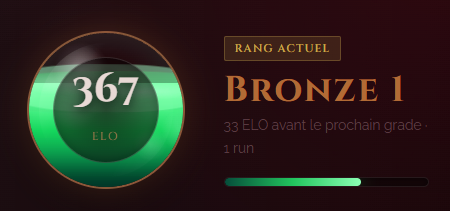
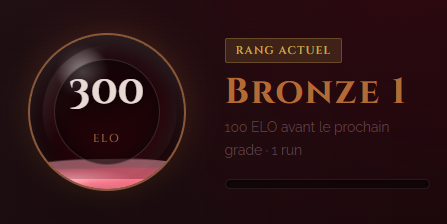
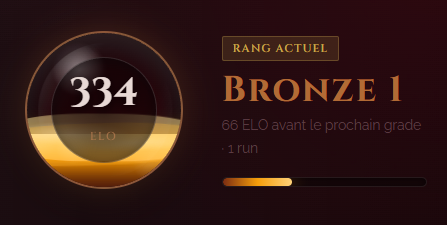
Chaque grade contient 100 points. Ta bulle d’ELO se remplit progressivement : début du palier, milieu du palier, puis fin du palier avant le grade suivant.
  • Fer
  • Bronze
  • Argent
  • Or
  • Platine
  • Diamant
  • Maître
Progression ELO de 0 à 33 pourcent
De 0 à 33 points dans le grade actuel.
Progression ELO de 34 à 66 pourcent
De 34 à 66 points dans le grade actuel.
Progression ELO de 67 à 99 pourcent
De 67 à 99 points, juste avant le palier suivant.
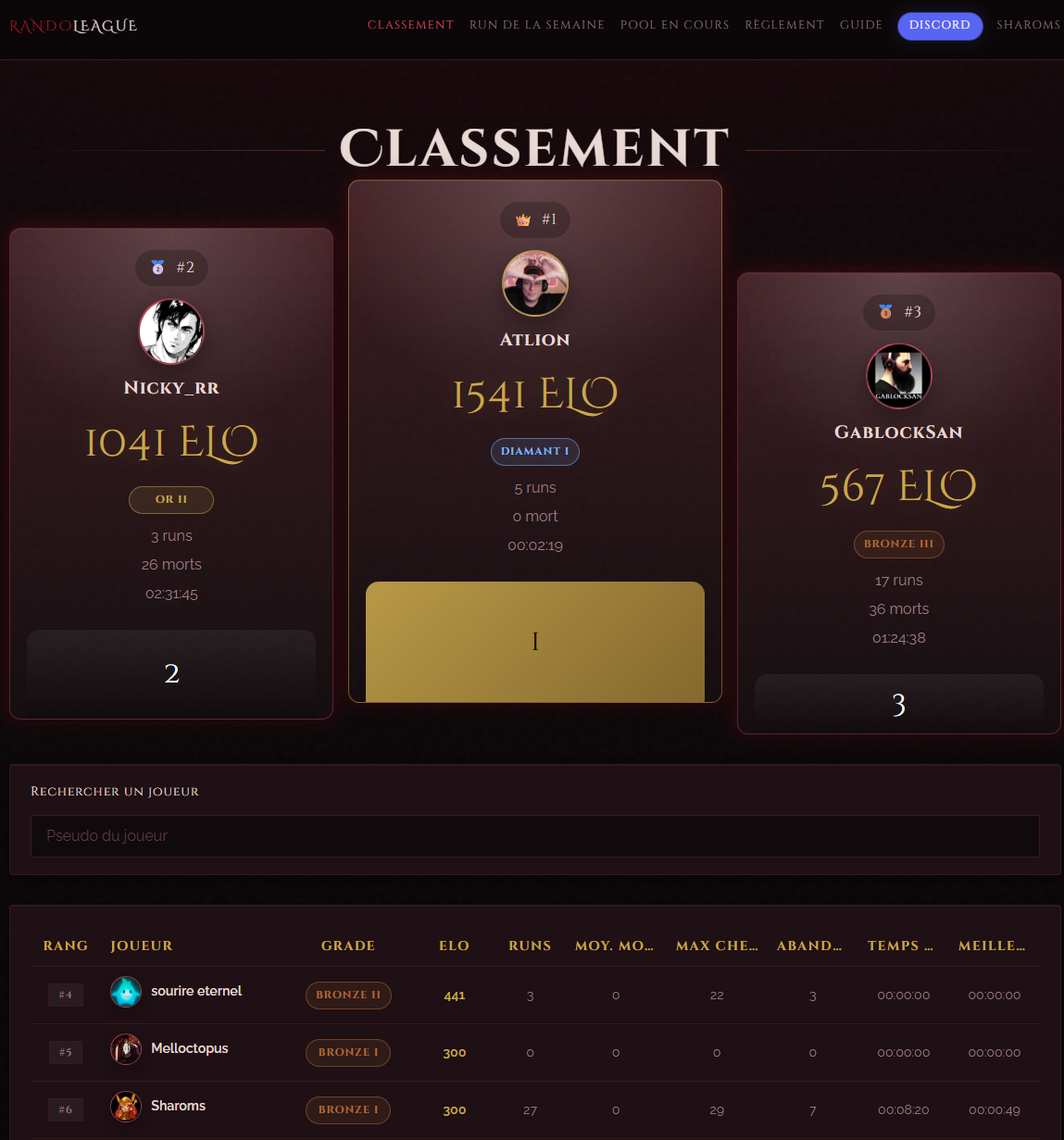
Classement RandoLeague avec grades et points
Le classement affiche les joueurs, leur grade et leurs points.
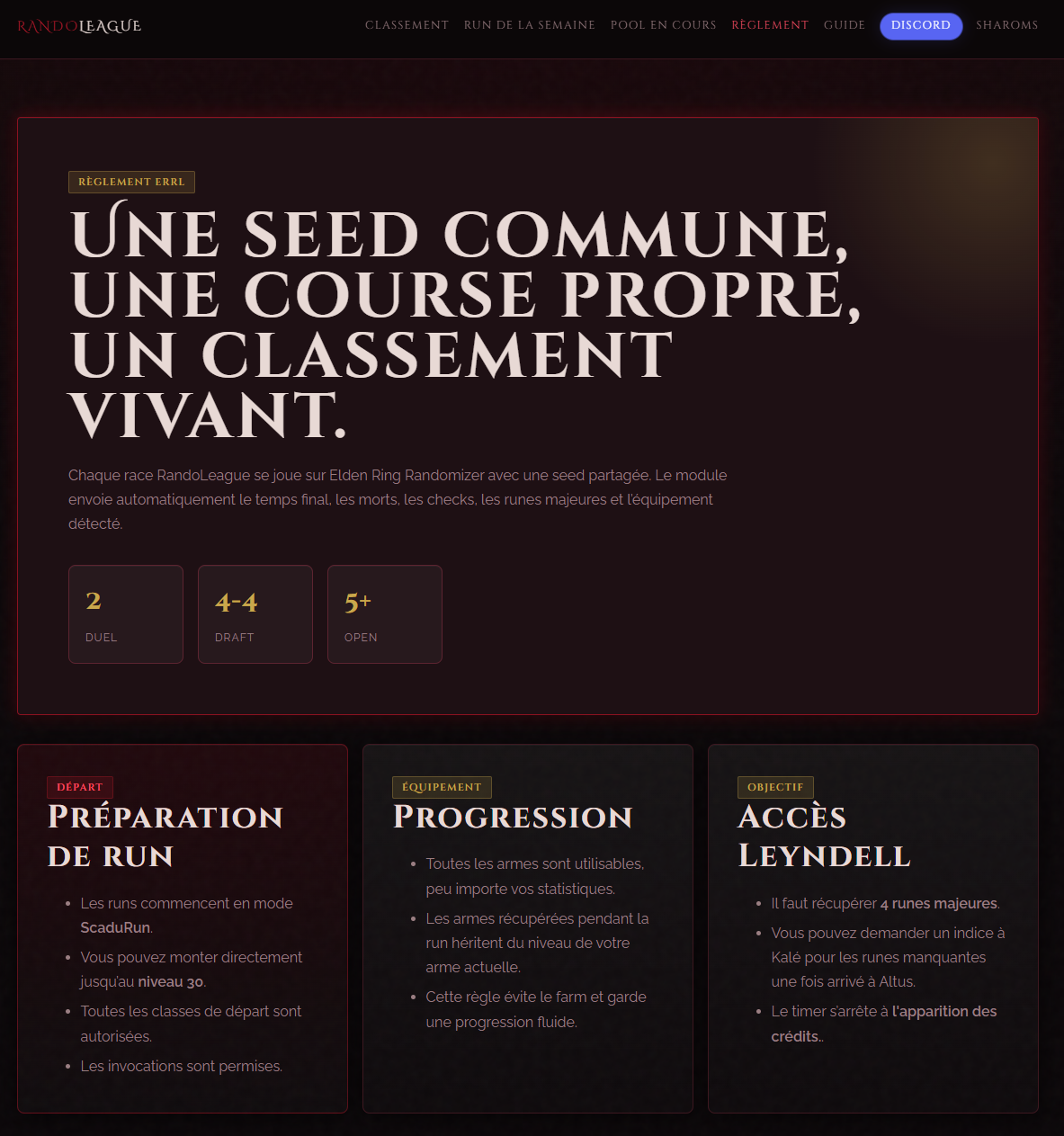
Page règlement RandoLeague expliquant les règles de points
Chaque game gagnée rapporte des points. Le détail des gains, pertes et règles est expliqué dans la page Règlement.
03
Installation

Installer le Launcher

Après avoir téléchargé le pack, lance l’installateur du Launcher. Le contenu du pack peut contenir des fichiers de setup liés au compte joueur.
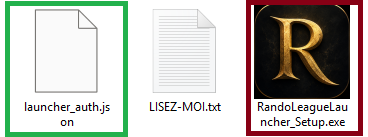
Contenu du pack Launcher avec zone rouge de paramètres joueur
Dans le cadre rouge, ce sont les paramètres de setup du compte joueur. Ils servent à l’installation et peuvent être supprimés après que le Launcher est correctement installé.

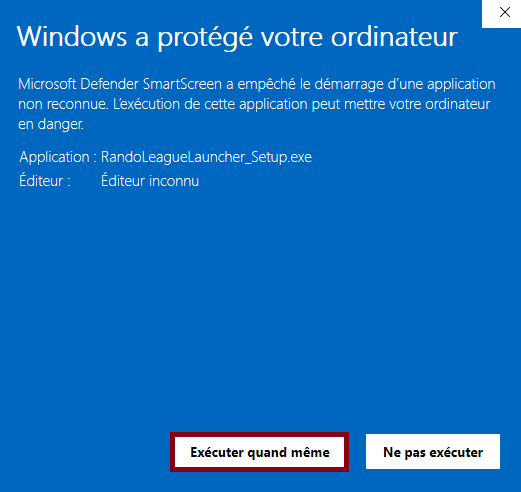
Windows peut afficher une protection SmartScreen : clique sur Informations complémentaires, puis sur Exécuter quand même pour continuer l’installation.
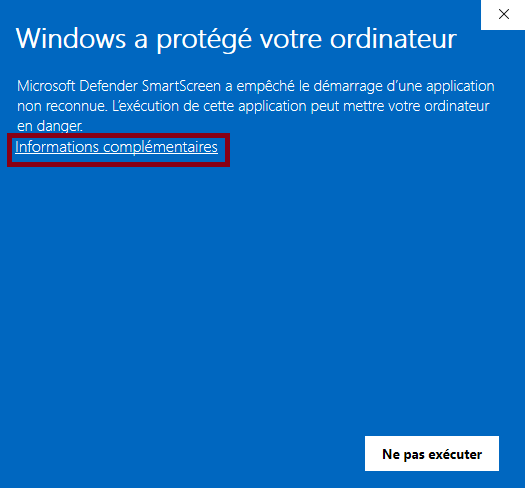
Fenêtre Windows SmartScreen avec Informations complémentaires
Clique d’abord sur Informations complémentaires.
Bouton Windows Exécuter quand même
Puis clique sur Exécuter quand même pour lancer l’installation.
04
Premier lancement

Configurer le Launcher

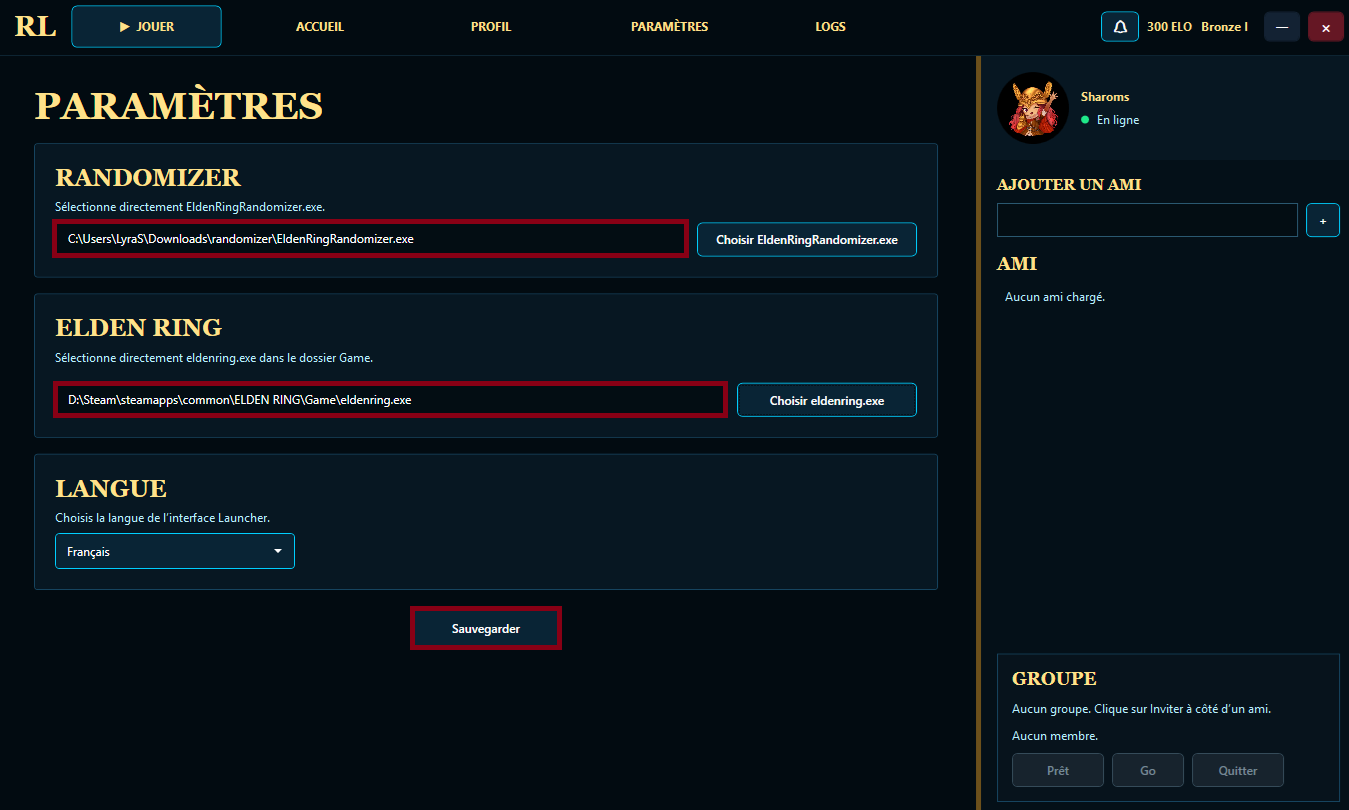
Au premier lancement, le Launcher te demande de te connecter avec ton compte Discord. Ensuite, il faut renseigner les chemins vers randomizer.exe et eldenring.exe.

1

Connecte-toi avec Discord depuis le Launcher.

2

Clique sur Ouvrir les paramètres depuis le message de premier pas.

3

Sélectionne le chemin de randomizer.exe et celui de eldenring.exe, puis sauvegarde.

4

Si tout est bon, un message confirme la sauvegarde et le message de premier pas disparaît.
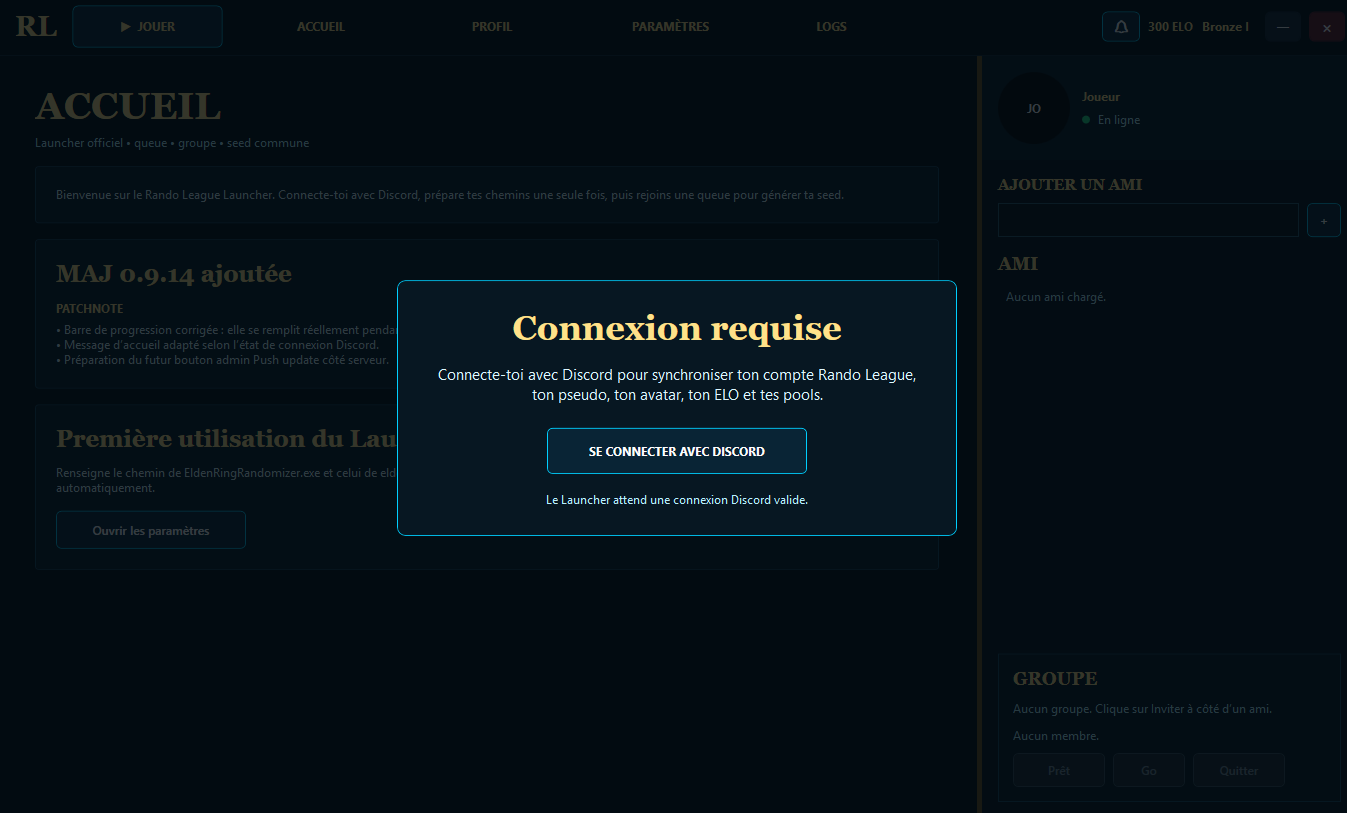
Connexion Discord dans le Launcher RandoLeague
Le Launcher demande une connexion Discord au premier lancement.
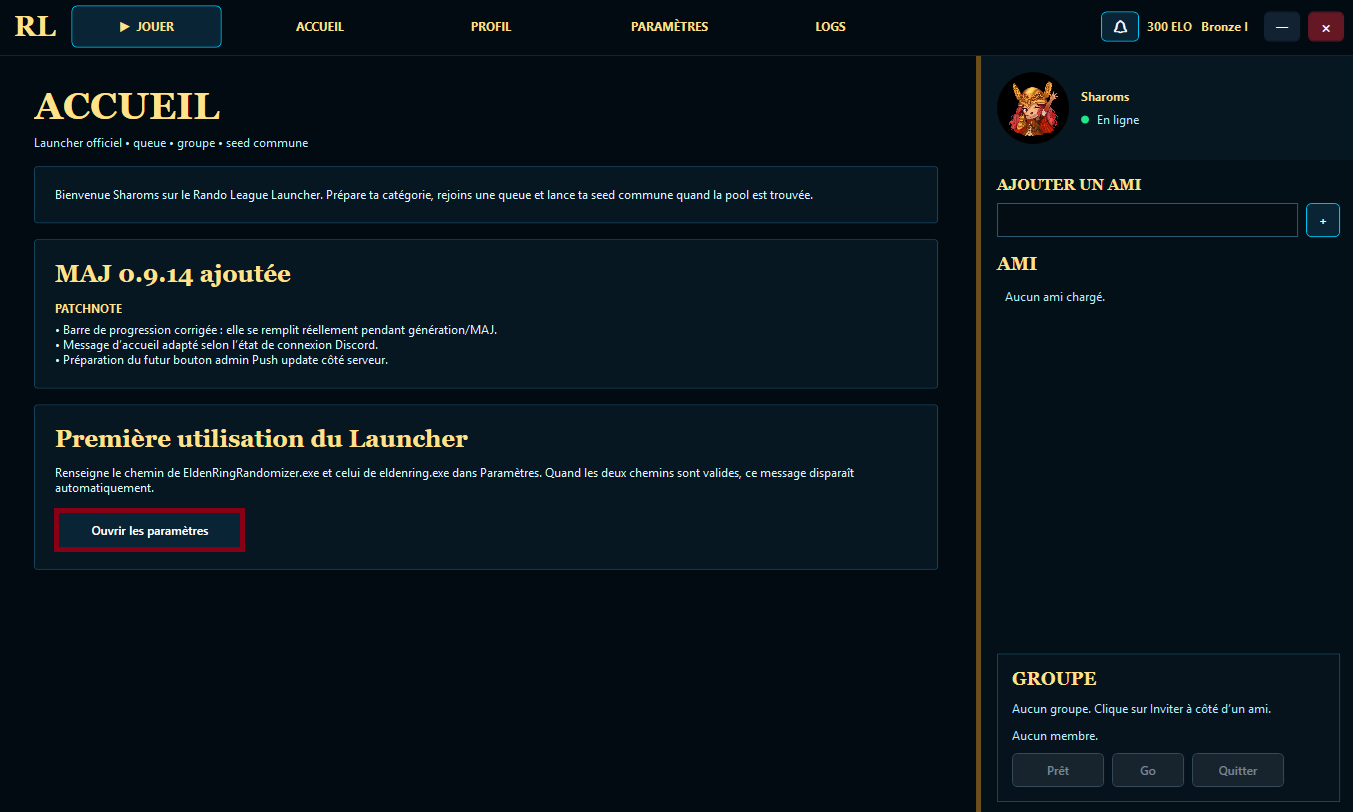
Message Premier pas du Launcher RandoLeague
Clique sur Ouvrir les paramètres pour configurer les chemins.
Configuration des chemins randomizer.exe et eldenring.exe
Indique le chemin de randomizer.exe et de eldenring.exe.
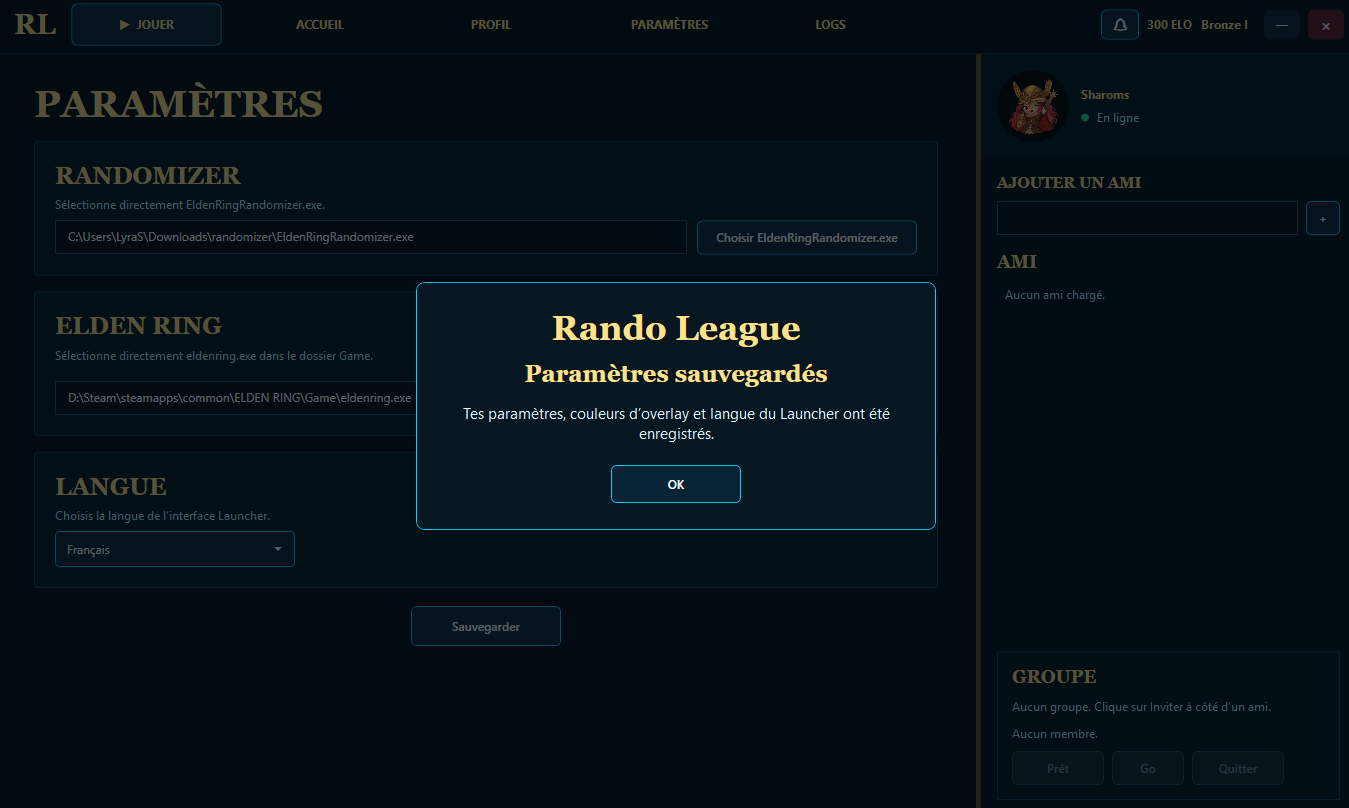
Bouton de sauvegarde des chemins Launcher
Sauvegarde les chemins une fois les deux exécutables renseignés.
Message de confirmation des paramètres sauvegardés
Un message confirme que les liens sont bien configurés.
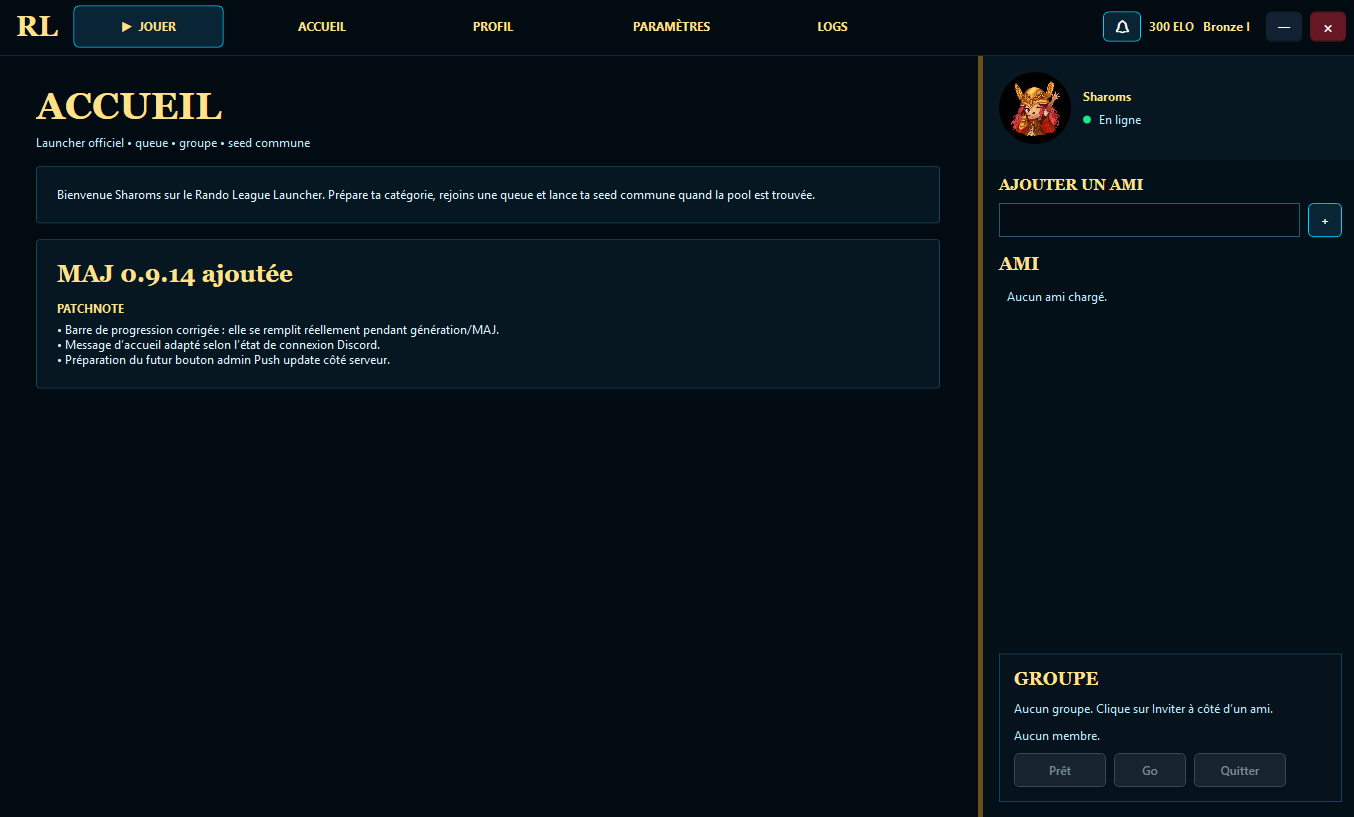
Accueil du Launcher sans le message Premier pas
Si tout s’est bien passé, le message de premier pas a disparu.
05
Profil

Personnaliser l’overlay

Dans l’onglet profil du Launcher, tu peux personnaliser l’overlay : titre, couleur du titre, couleur des checks, couleur des runes, couleur du timer et couleur de la liste de checks.

N’oublie pas de sauvegarder : une fois les couleurs choisies, clique sur le bouton de sauvegarde pour appliquer les paramètres dans ton overlay.
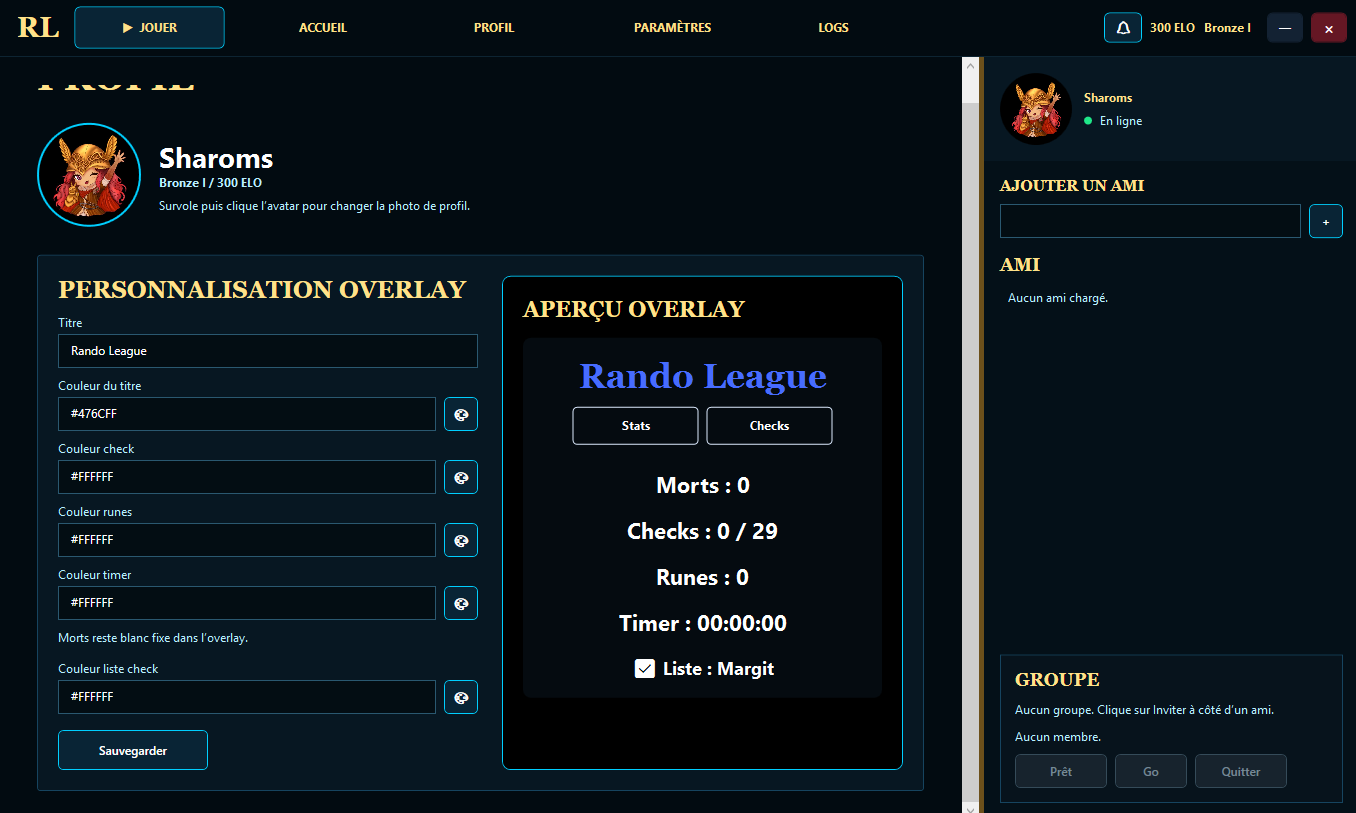
Page profil du Launcher avec personnalisation overlay
L’onglet Profil contient les paramètres de personnalisation de l’overlay.
Sélection d’une couleur pour l’overlay RandoLeague
Choisis les couleurs que tu souhaites pour chaque élément de l’overlay.
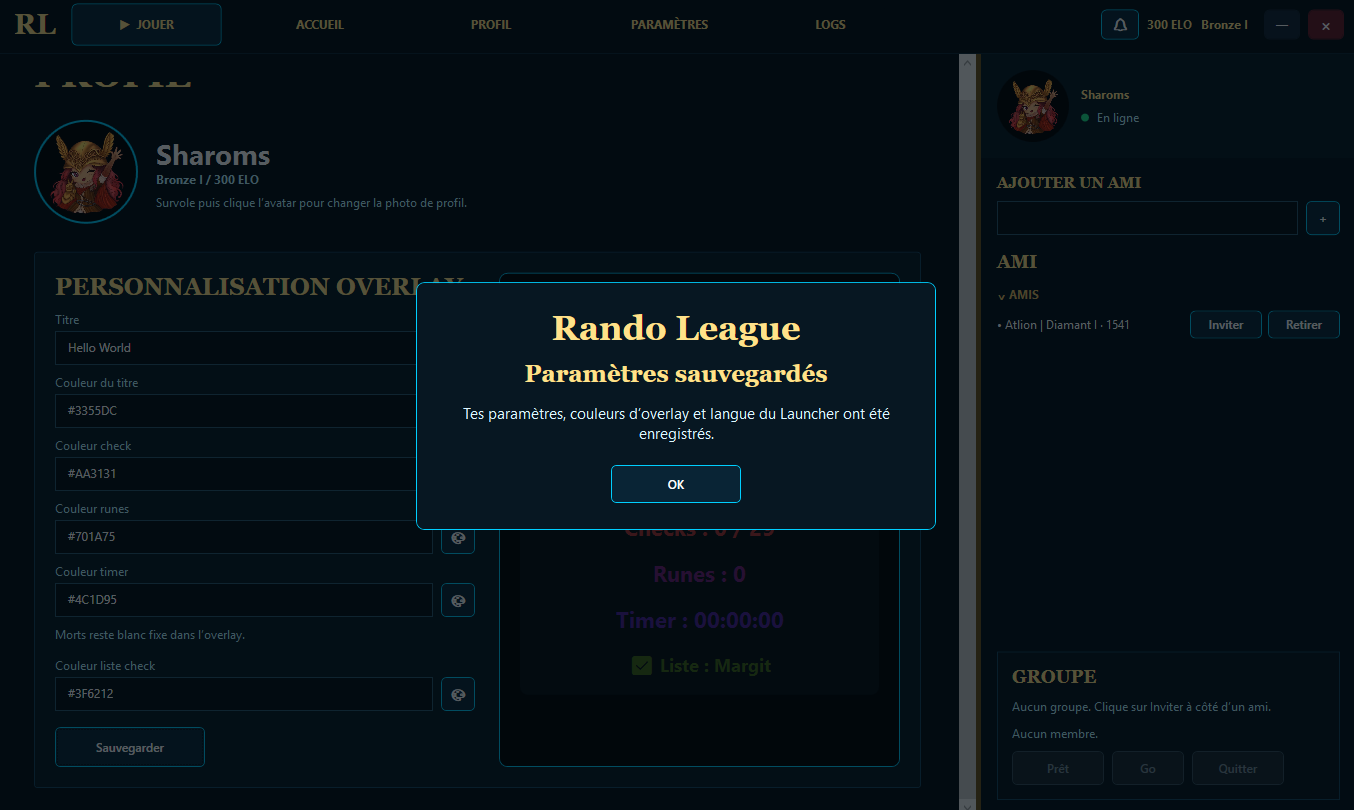
Confirmation paramètres overlay sauvegardés
Après sauvegarde, un message confirme que les paramètres ont été enregistrés.
06
Jouer

Rejoindre une game

Pour lancer une game, clique sur JOUER. La page se divise entre les types de parties, la soloQ/groupe, et les parties privées de groupe à droite.
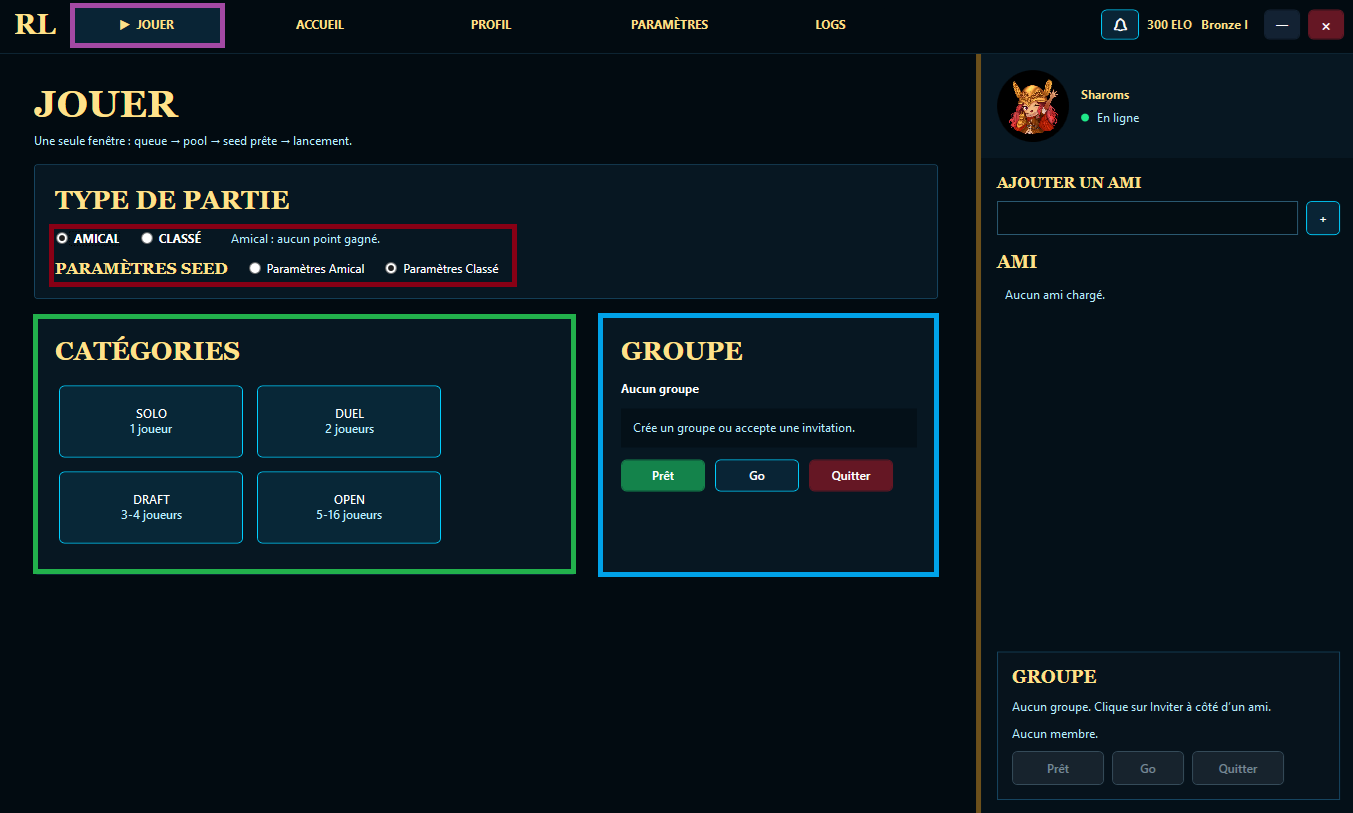
Type de partie amical

  • Ne rapporte pas de points.
  • Existe en paramètres amicaux plus soft, avec les pierres à la Table ronde.
  • Existe aussi en paramètres classés, pour s’entraîner avec les mêmes règles qu’en ranked.

Type de partie classé

  • Rapporte des points à partir du format Duel.
  • Le format solo ne rapporte pas encore de points, car il n’est pas encore mis en place.
  • Pour partir en soloQ ou en groupe, clique sur un des boutons de la catégorie souhaitée.
Page Jouer du Launcher RandoLeague
À gauche : les boutons pour partir en soloQ ou en groupe. À droite : les parties privées de groupe.

Lobby incomplet : si vous voulez partir à 3 en draft au lieu de 4, tout le monde doit se mettre prêt puis cliquer sur GO.
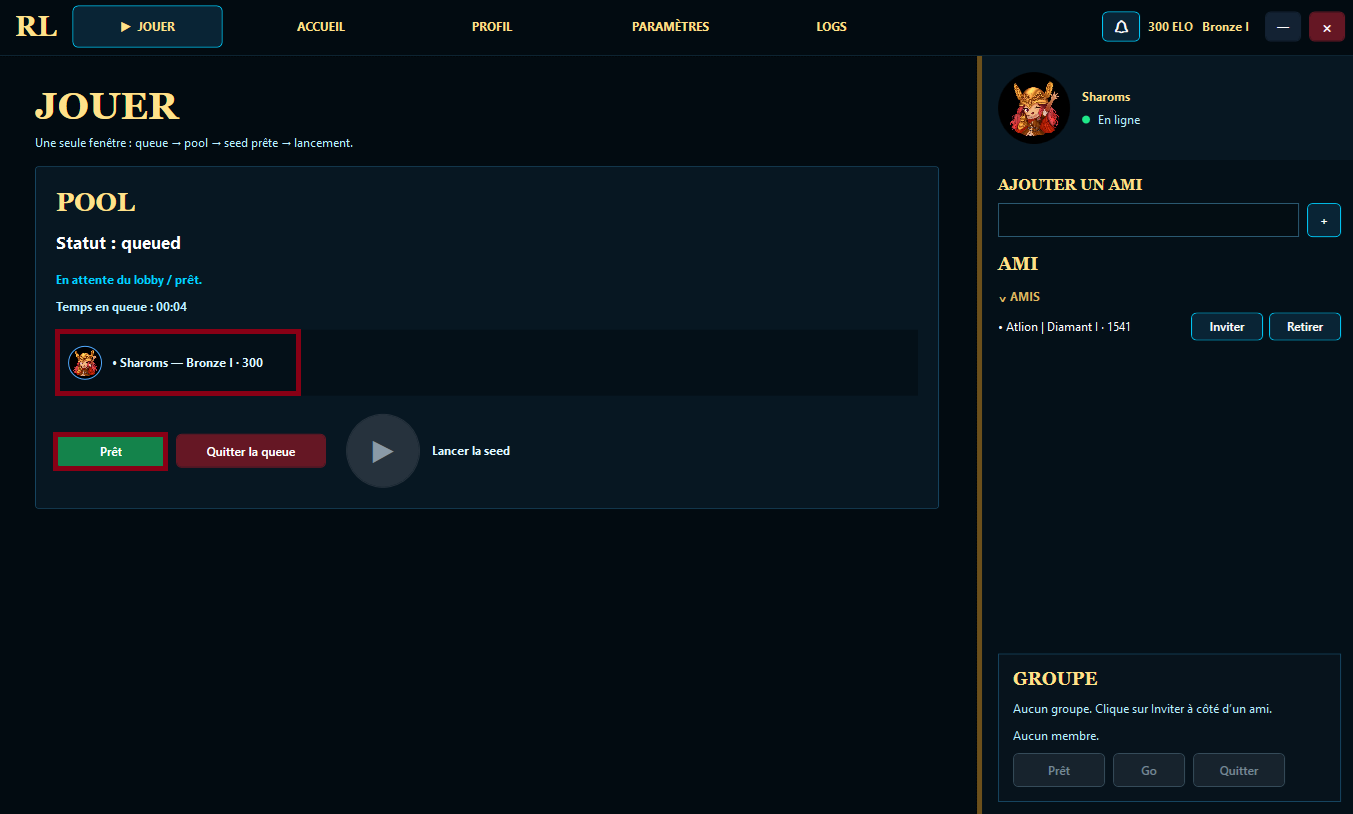
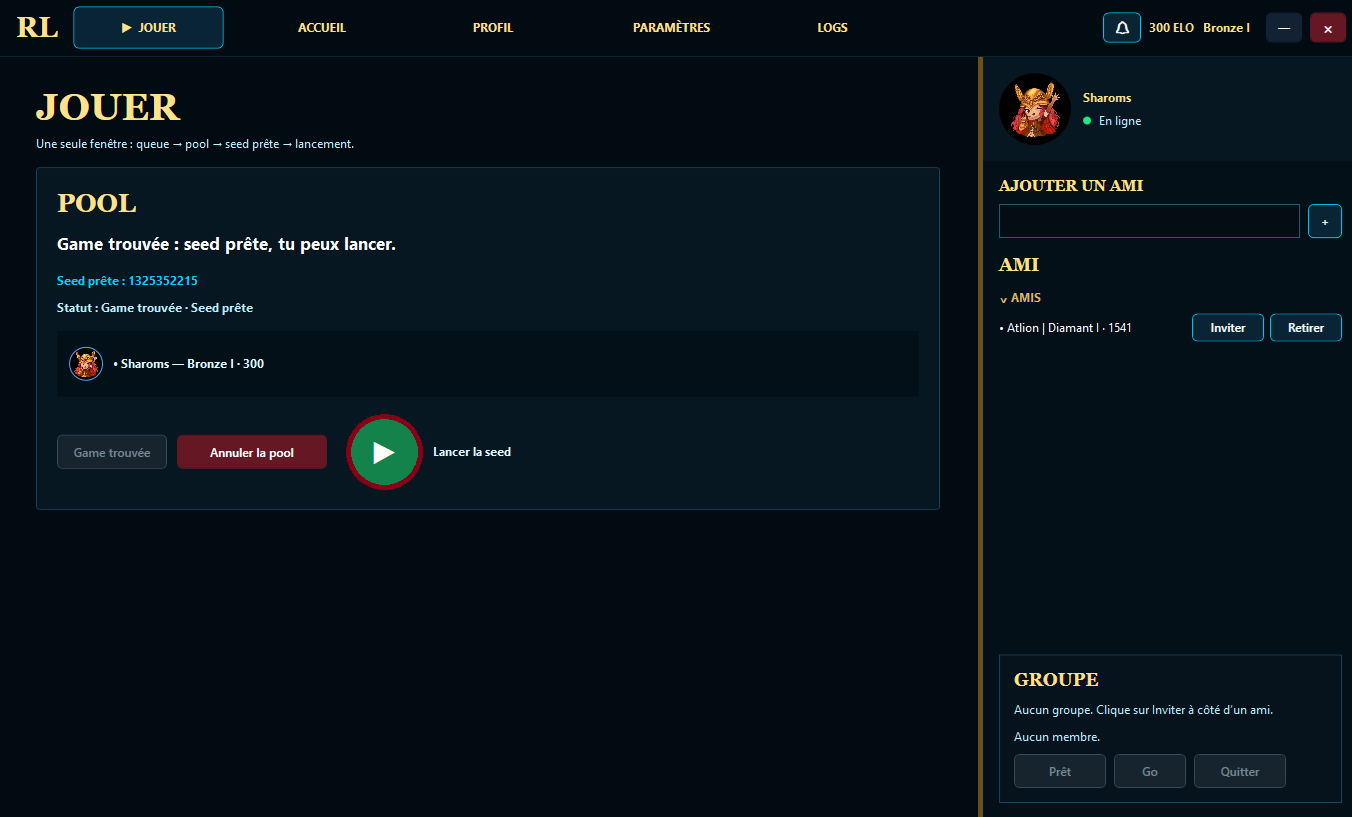
Lobby RandoLeague en attente de joueurs
Une fois la partie créée, les joueurs arrivent dans le lobby et attendent les joueurs manquants.
Lobby RandoLeague prêt avec lancement de game
Quand tout le monde est prêt, le lobby peut lancer la game.
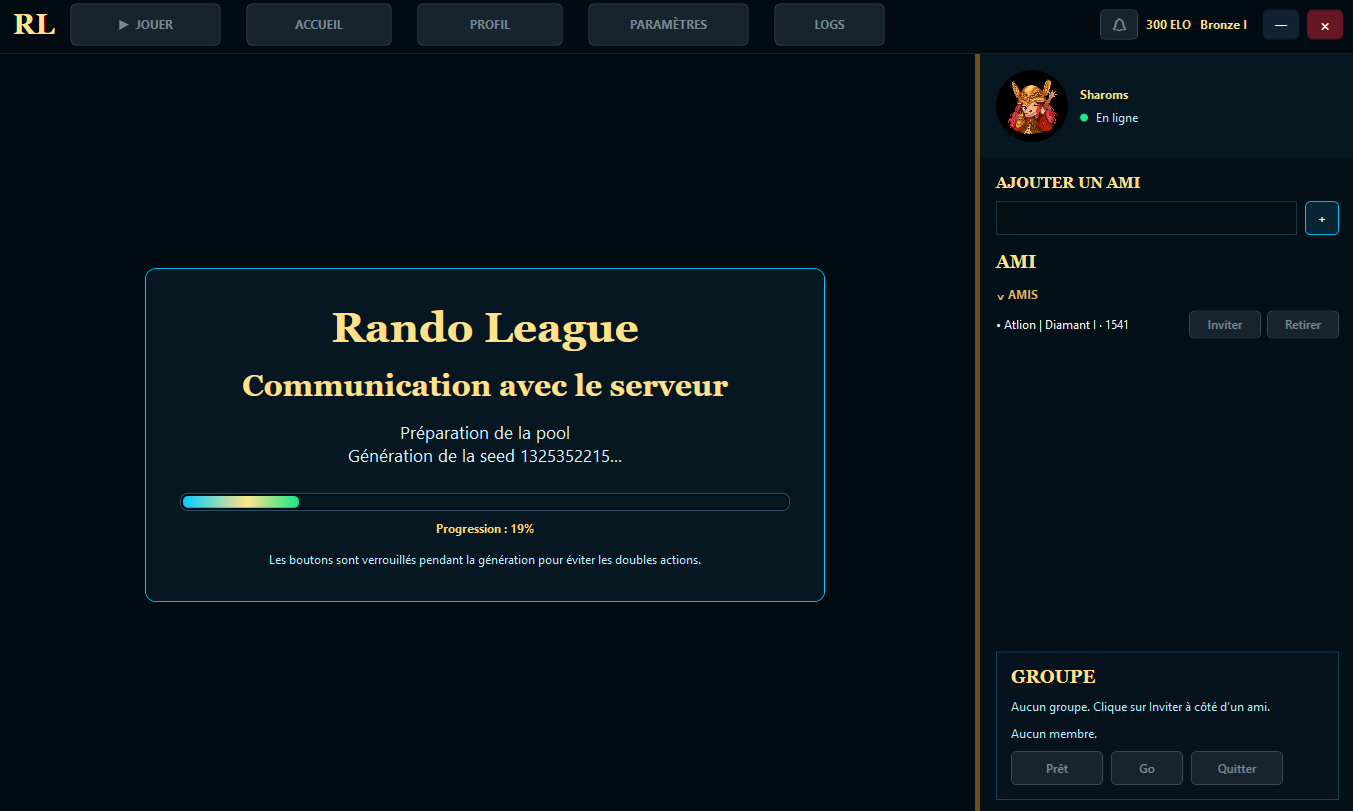
Génération de seed par le Launcher RandoLeague
Le Launcher génère ensuite la seed commune pour les joueurs.
07
Suivi live

Quand la game est lancée

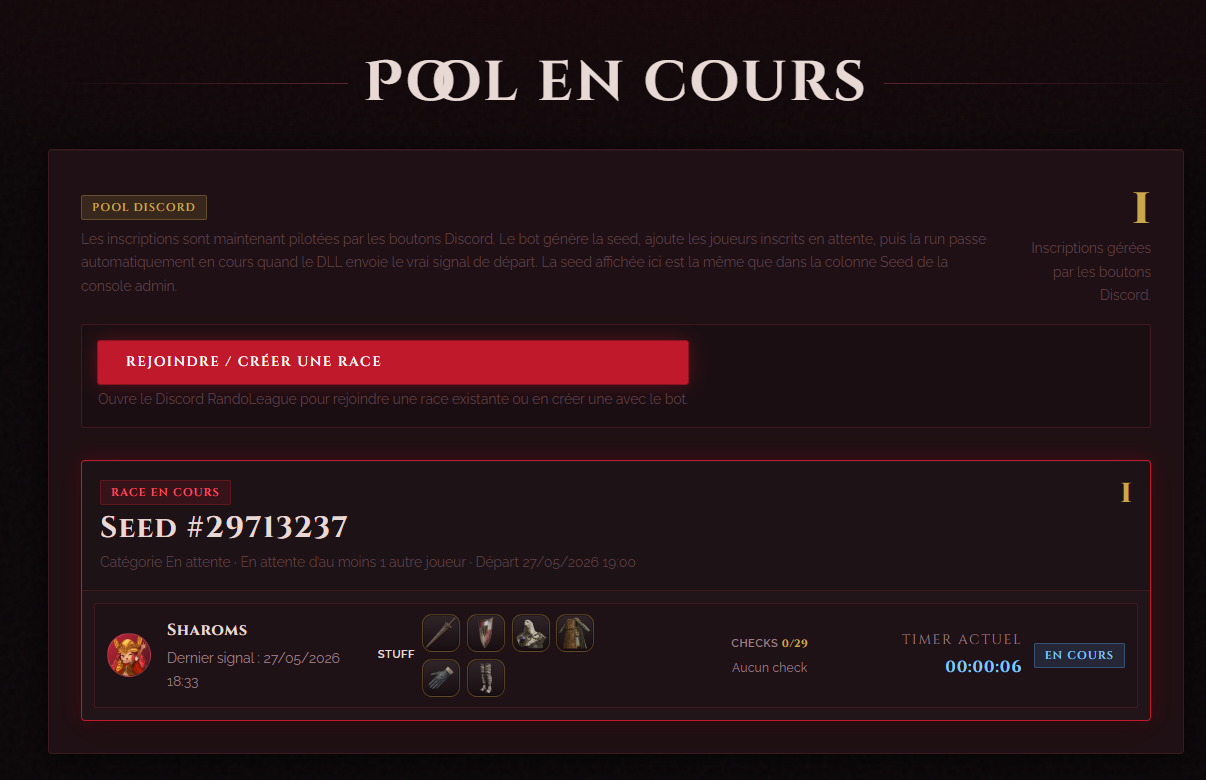
Quand le lobby est créé, les joueurs apparaissent dans la page Pool en cours. Une fois la game lancée, le site récupère les informations de la partie avec un léger délai de quelques secondes : timer, stuff, checks et statut.
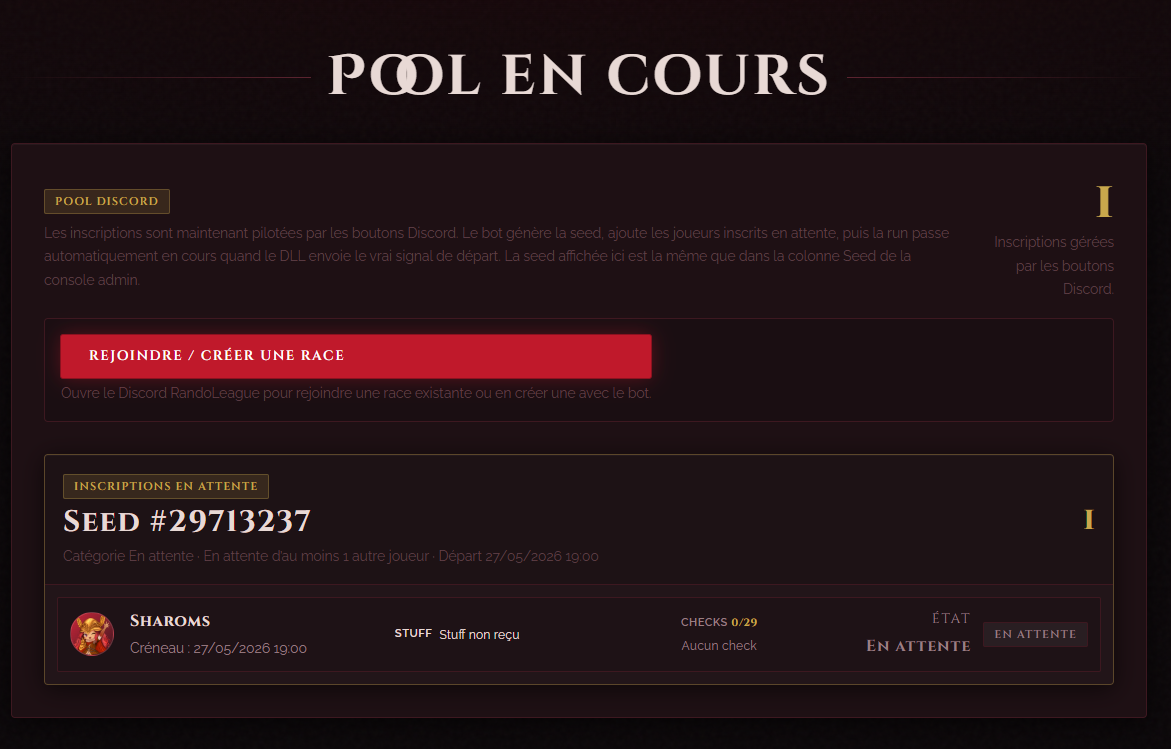
Joueurs inscrits dans Pool en cours avant lancement
Avant le vrai départ, les joueurs sont placés dans la pool avec un statut d’attente.
Joueurs en cours dans Pool en cours avec informations live
Après le lancement, le site suit la game avec quelques secondes de délai.

Abandon : si un joueur souhaite abandonner, il doit utiliser l’emote s’incliner. Après confirmation, il passe en abandon dans Pool en cours et perd 45 points.
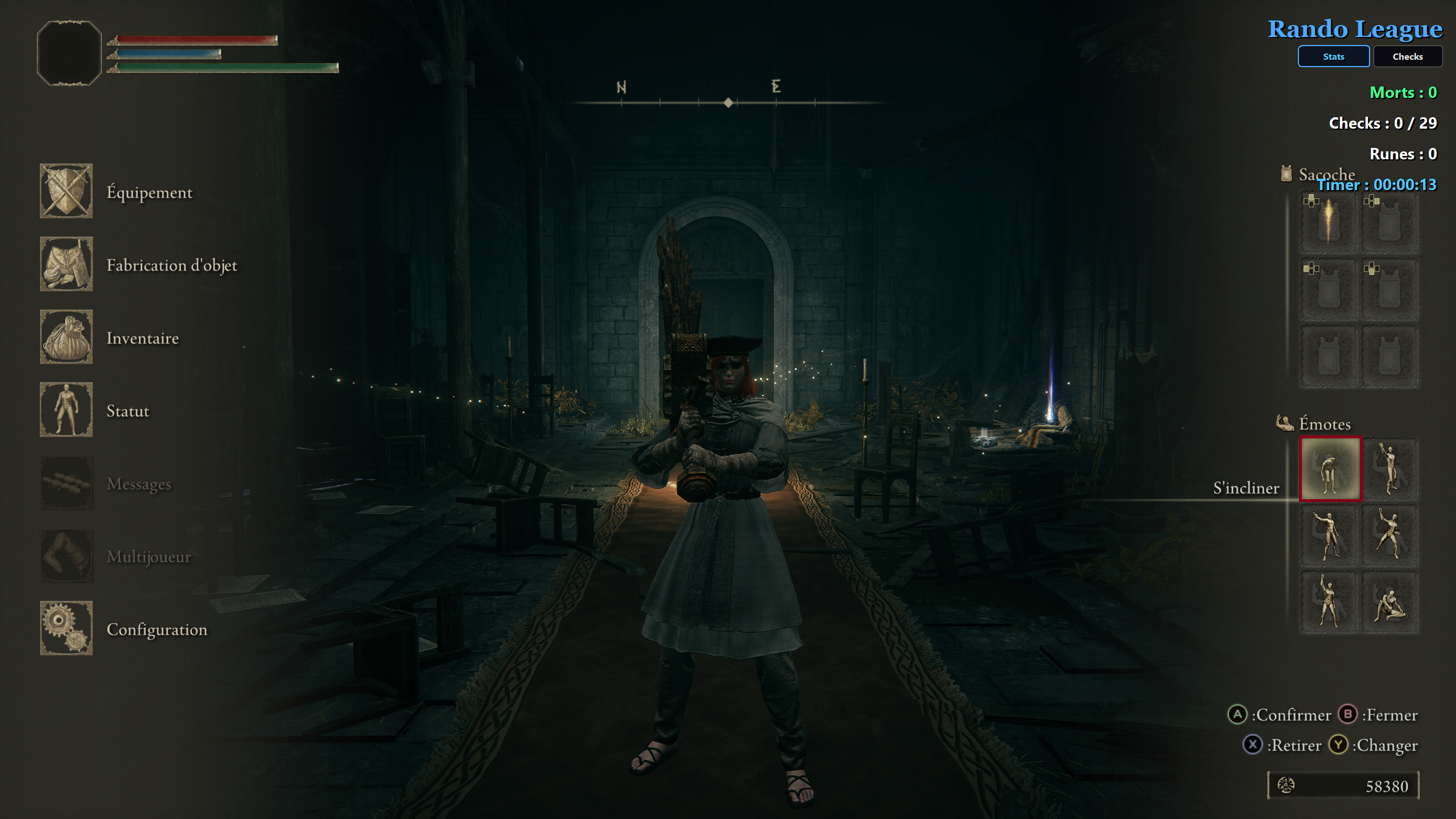
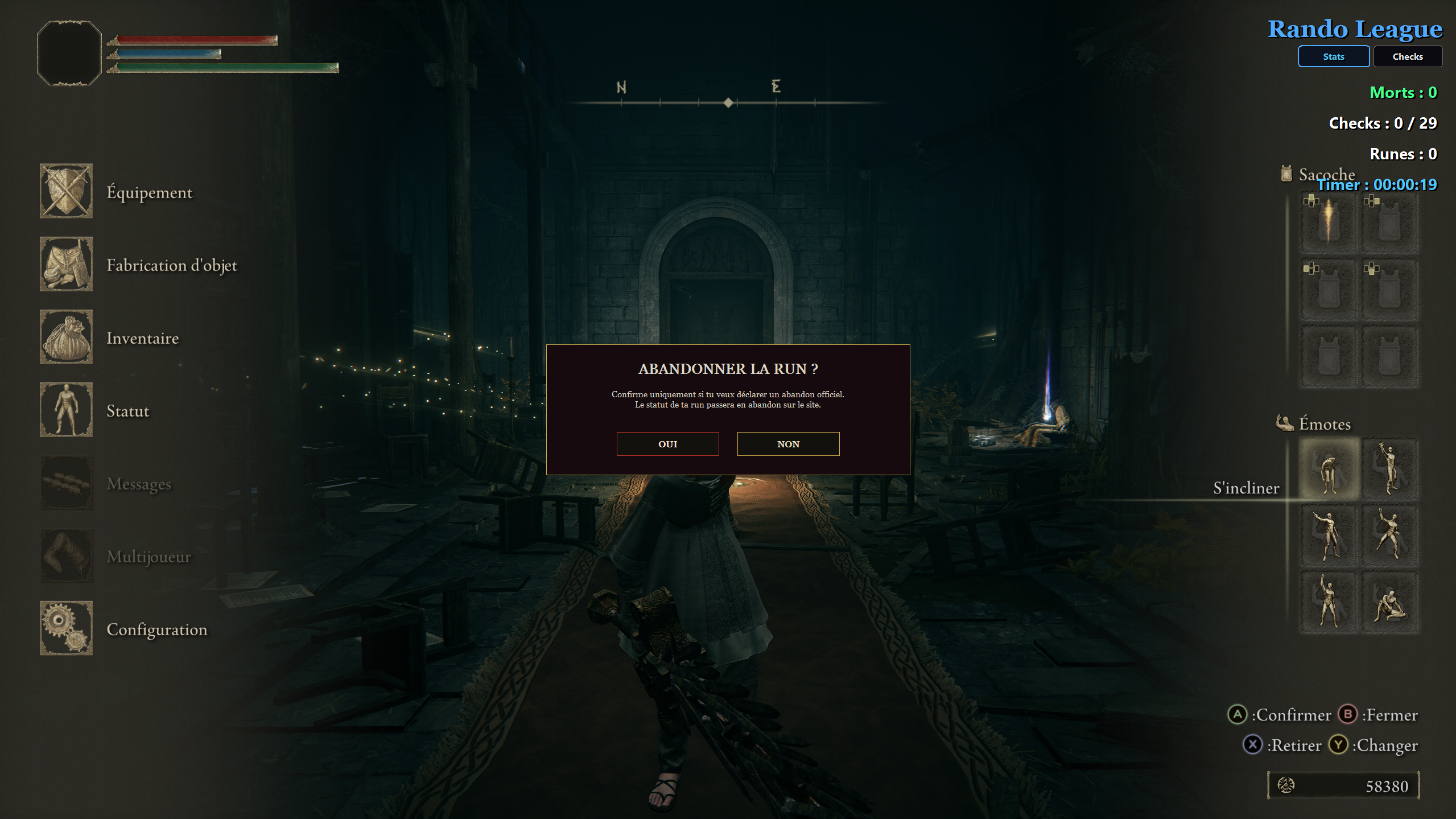
Emote s’incliner utilisée pour abandonner une run
Utilise l’emote s’incliner pour demander l’abandon.
Confirmation oui non pour abandonner une run
Confirme uniquement si tu veux vraiment abandonner la run.
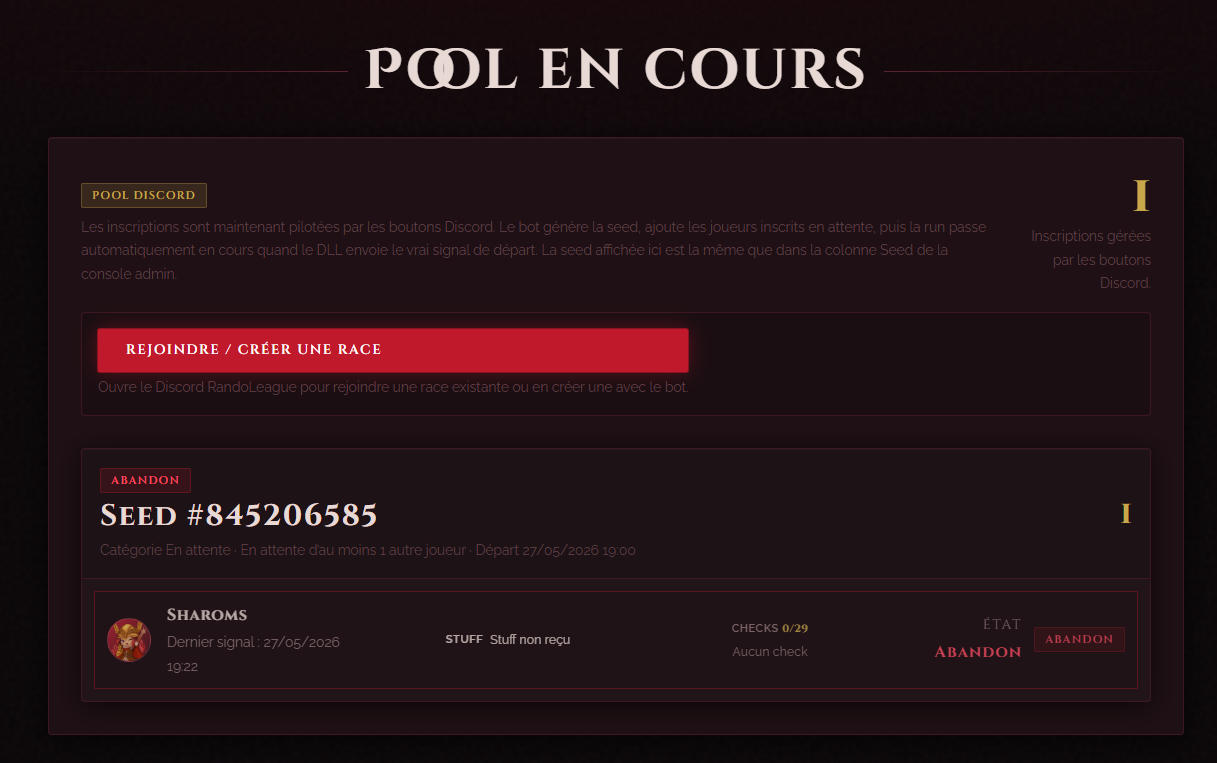
Pool en cours affichant un joueur en abandon
L’abandon apparaît ensuite sur la page Pool en cours.
08
Historique

Voir l’historique d’un joueur

Pour consulter ton historique ou celui d’un autre joueur, va dans Classement, puis clique sur le pseudo du joueur. Tu peux ensuite ouvrir les détails pour voir les checks et les informations de la run.
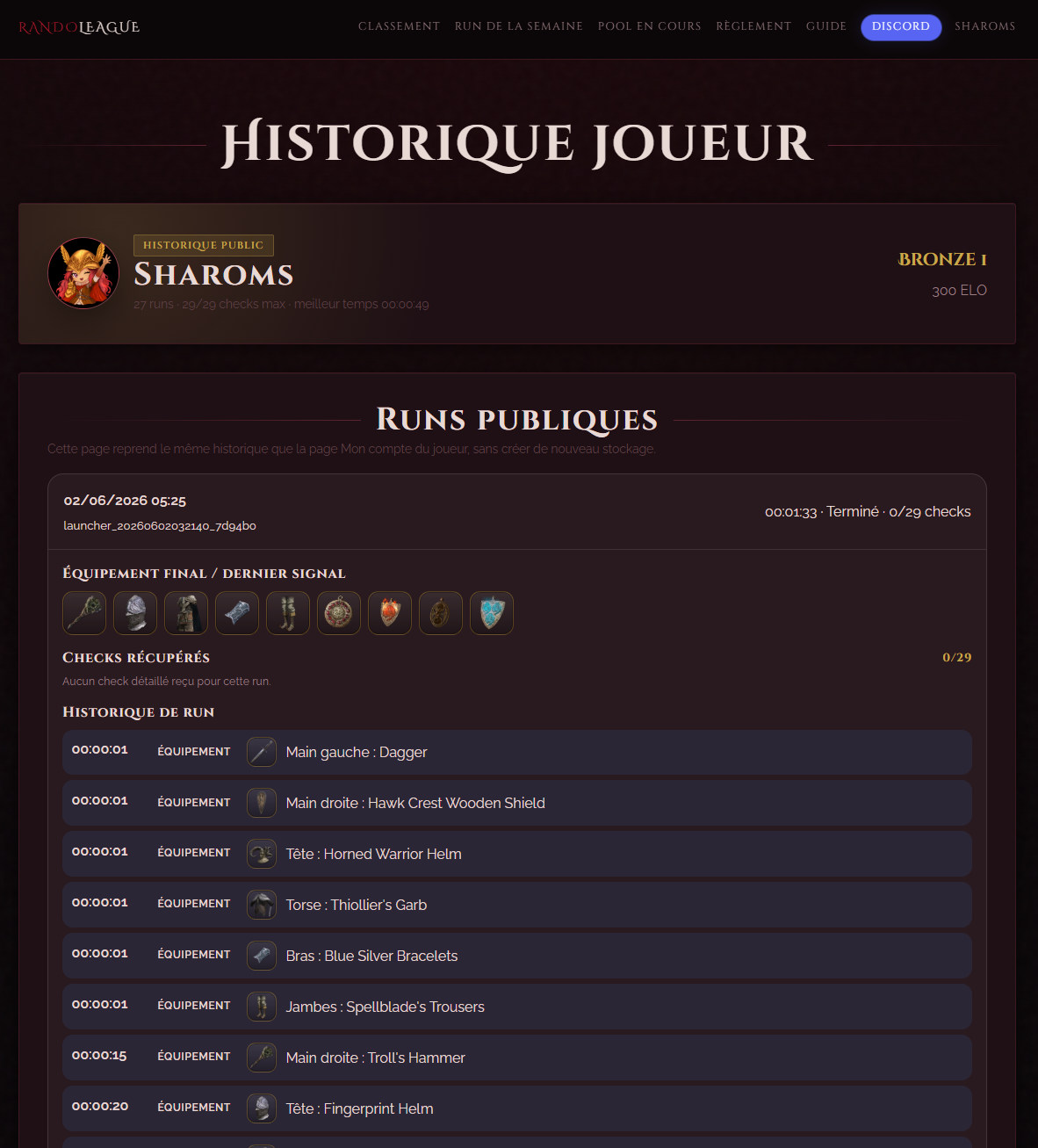
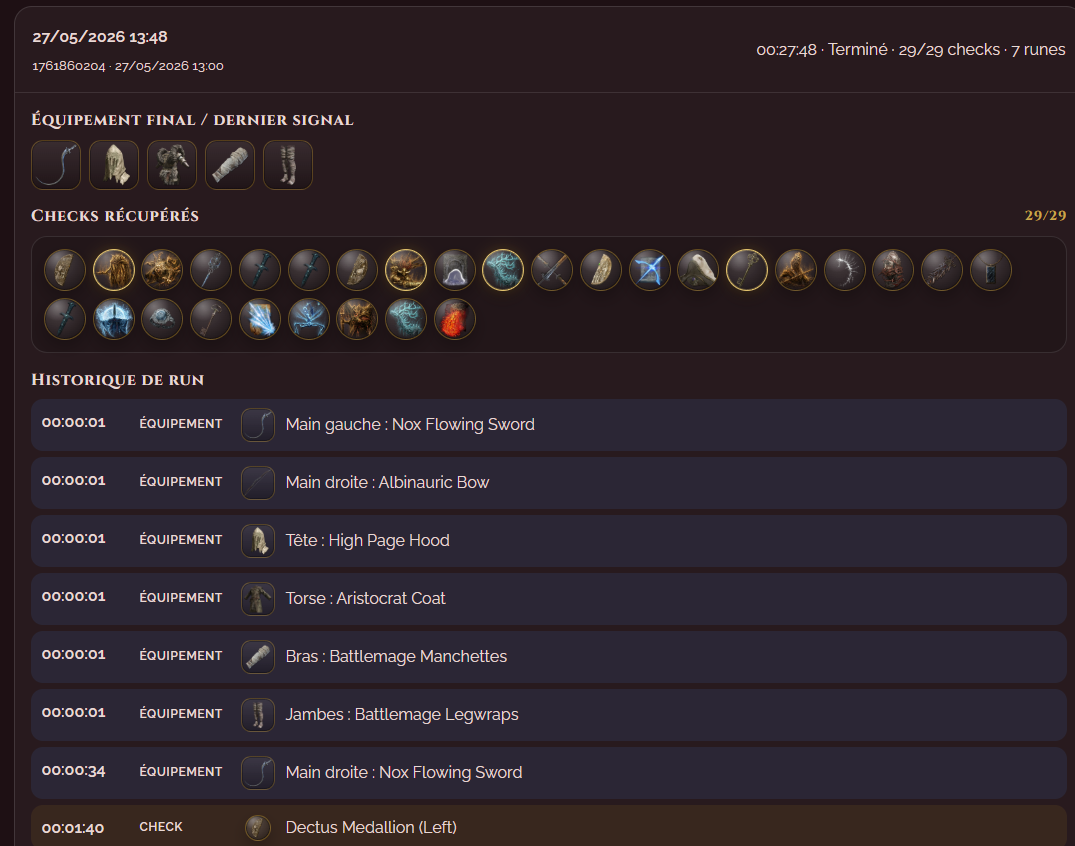
Historique d’un joueur depuis le classement RandoLeague
Le profil joueur affiche l’historique de ses anciennes runs.
Détails des checks dans l’historique joueur RandoLeague
Les détails permettent de retrouver les checks, runes et informations de la partie.
09
Mise à jour

Mettre le Launcher à jour

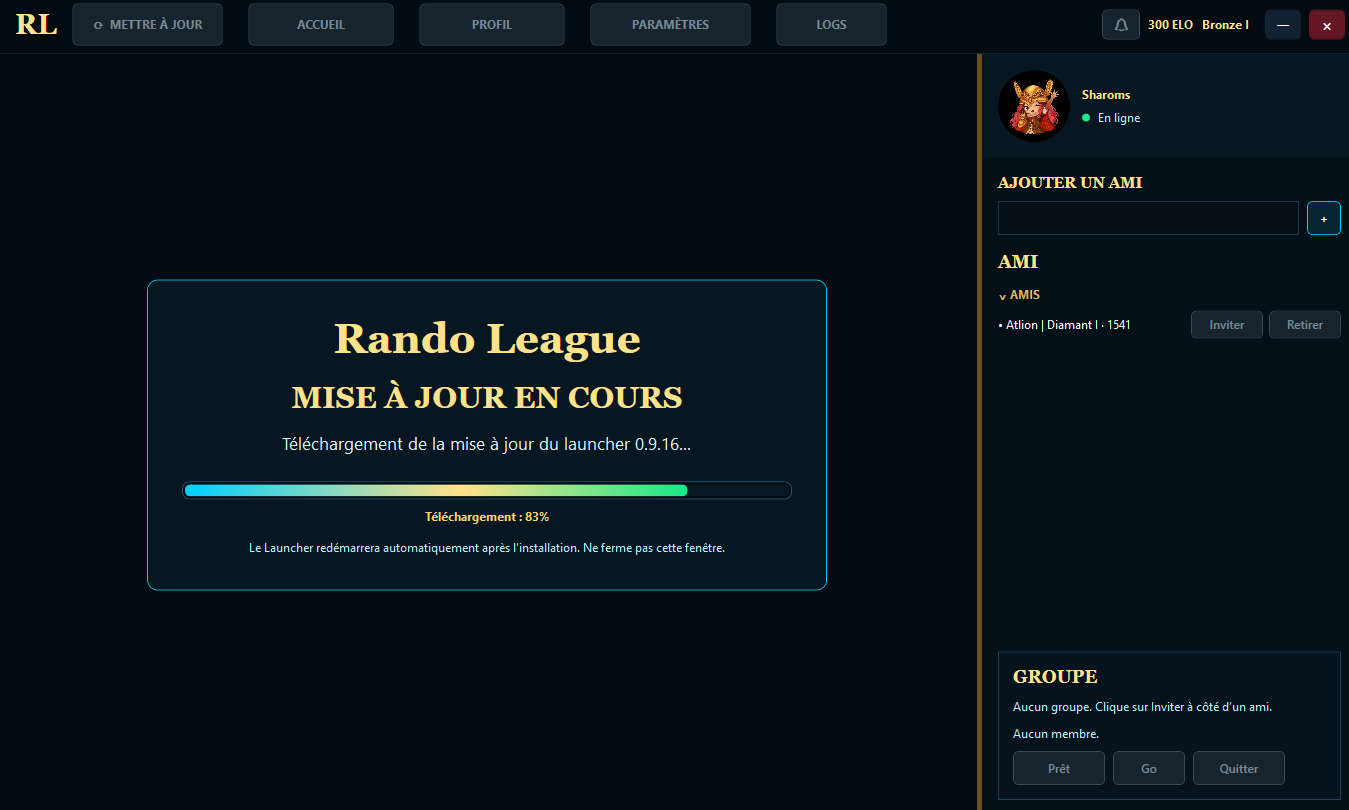
Toutes les mises à jour se font depuis le Launcher. Quand une mise à jour est disponible, le bouton Jouer est remplacé par Mettre à jour.
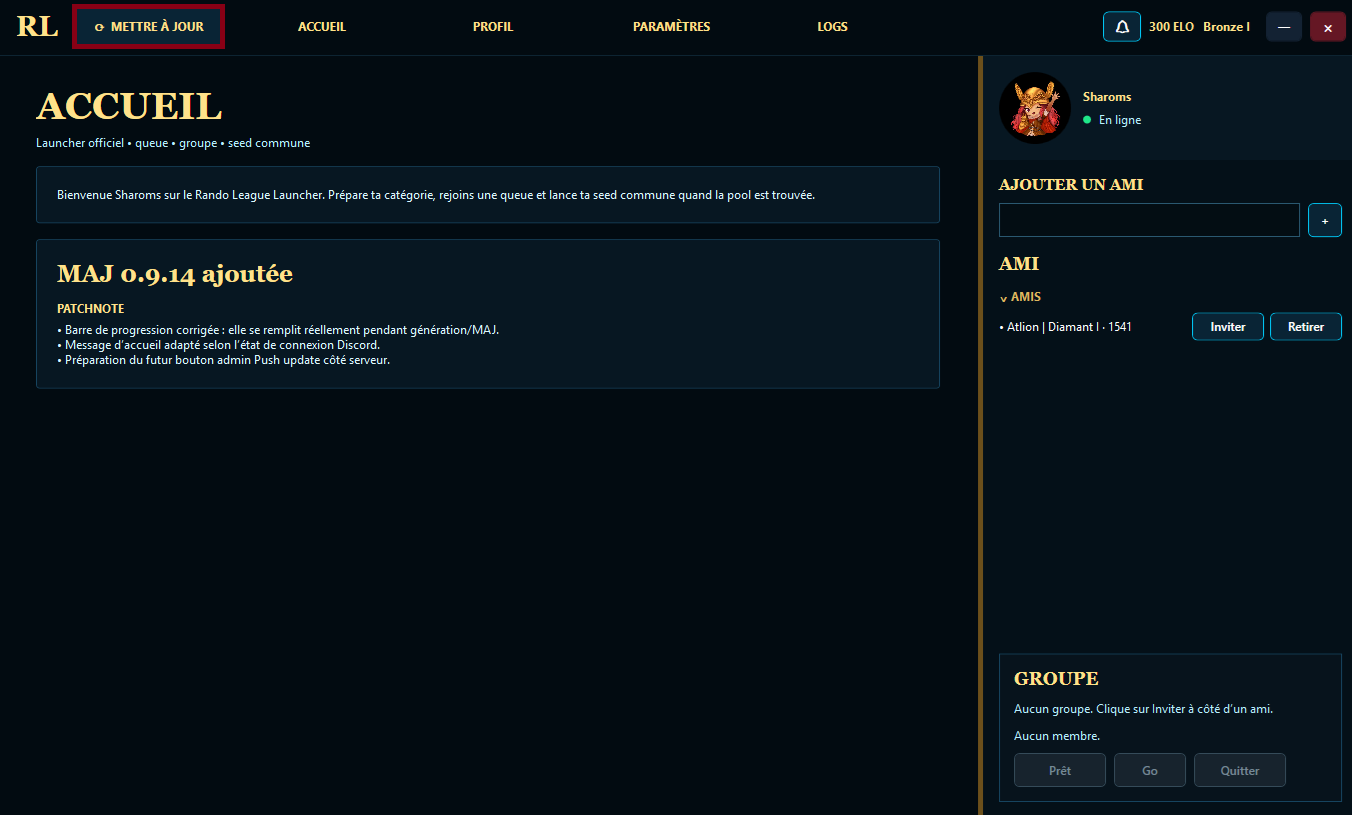
Bouton de mise à jour du Launcher RandoLeague
Le Launcher détecte qu’une mise à jour est disponible.
Téléchargement de mise à jour du Launcher RandoLeague
Clique sur le bouton de mise à jour pour lancer le téléchargement.
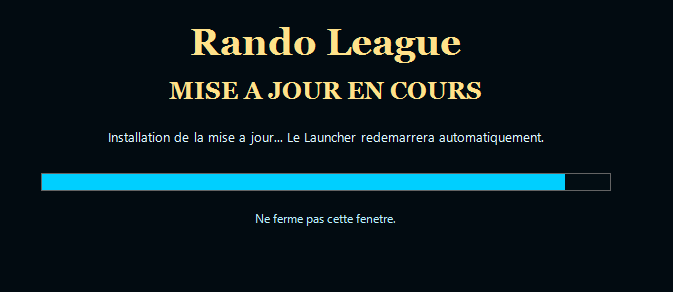
Installation de mise à jour du Launcher RandoLeague
Le Launcher applique ensuite la nouvelle version.